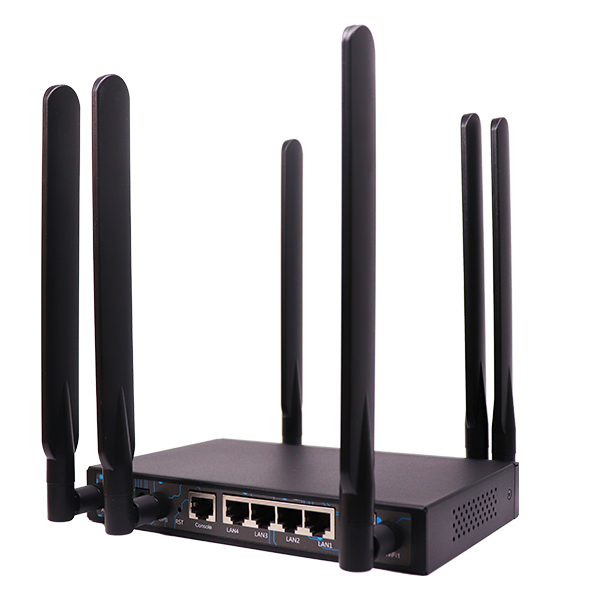
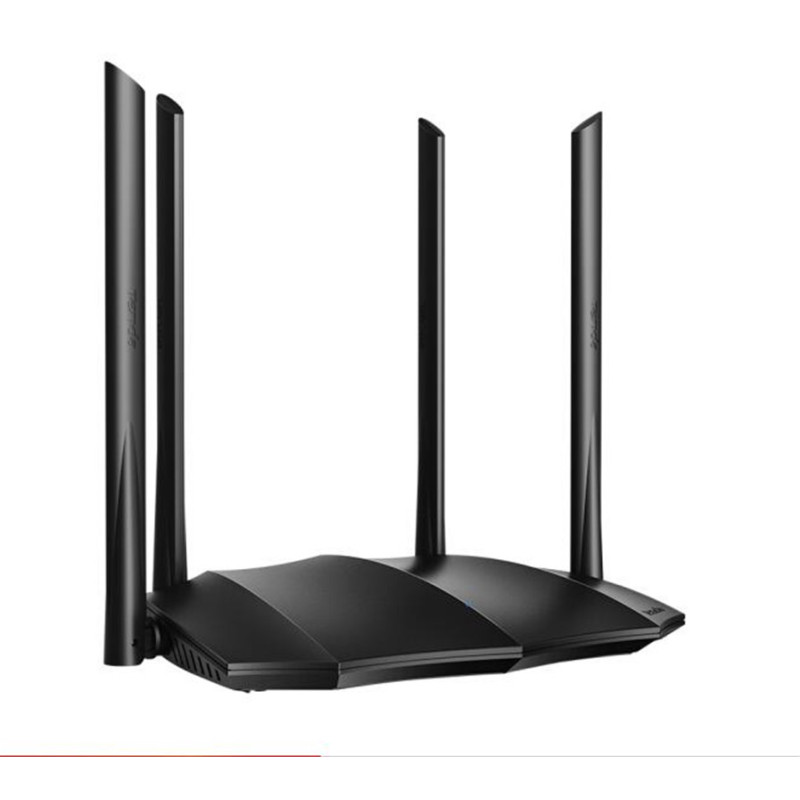
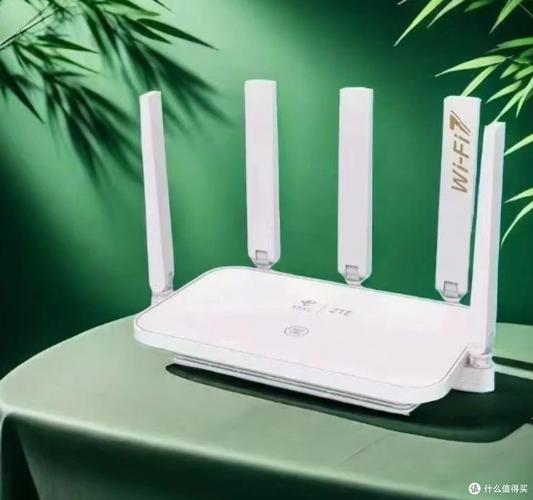
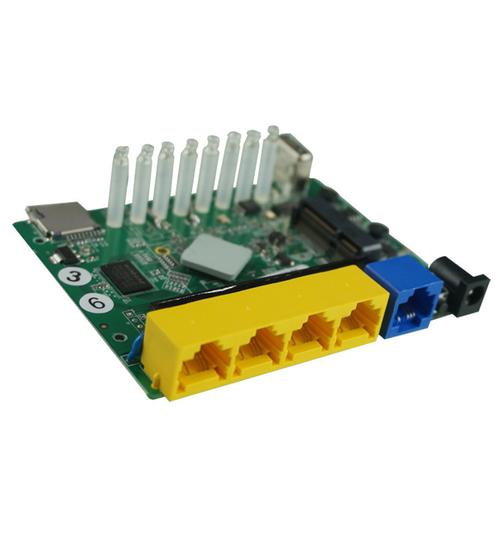
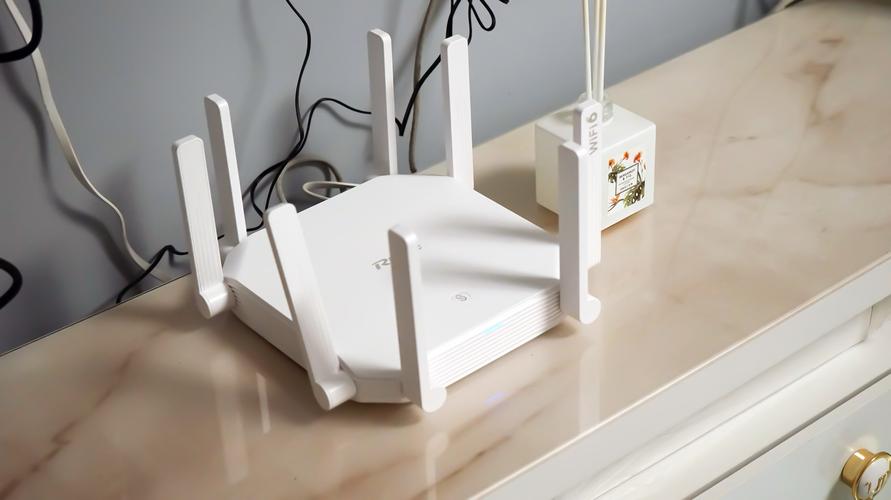
华为WS5100路由器无线桥接教程 详细步骤与实用技巧
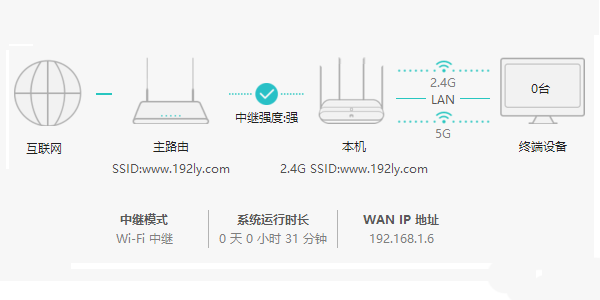
华为WS5100是一款支持无线中继(桥接)功能的路由器,可以扩展现有Wi-Fi信号的覆盖范围。以下是具体的无线桥接设置步骤和一些让桥接更稳定的技巧。\n\n## 一、准备工作\n\n1. 确保主路由器已能正常上网,并知道主路由器的Wi-Fi名称(SSID)和密码。\n2. 将华为WS5100路由器插上电源,但不要用网线连接主路由器(无线桥接不需要网线)。\n3. 用手机或电脑连接WS5100的默认Wi-Fi(名称一般为HUAWEI-XXXX,无密码或密码见路由器底部)。\n\n## 二、无线桥接详细步骤\n\n### 第一步:登录路由器管理界面\n\n打开浏览器,输入 192.168.3.1(华为路由器通用管理地址),按回车进入登录页面。\n输入管理密码(首次登录通常需要自行设置,或与Wi-Fi密码相同,详见路由器底部标签说明)。\n\n### 第二步:进入Wi-Fi中继设置\n\n登录后,点击右上角的“更多功能”或“我要上网”。\n在菜单中找到“Wi-Fi 中继”或“无线桥接”选项(不同固件版本位置可能略有不同,通常在“网络”或“上网设置”下)。\n点击“Wi-Fi 中继”,进入中继模式配置页面。\n\n### 第三步:扫描并选择主路由器信号\n\n路由器会自动扫描周围的Wi-Fi信号,稍等片刻。\n在列表中找到主路由器的Wi-Fi名称,点击选择它。\n\n### 第四步:输入主路由器Wi-Fi密码\n\n在弹出的密码框中输入主路由器的Wi-Fi密码(注意大小写,区分2.4G和5G信号)。\n点击“连接”或“下一步”。\n\n### 第五步:设置中继后的Wi-Fi名称和密码\n\n\ufeff可选:\n- 若希望无缝漫游(同一Wi-Fi名称),勾选“与主路由器相同”的选项,中继后的Wi-Fi名和密码自动与主路由一致。\n- 若希望区分,可自定义一个新的Wi-Fi名称和密码,便于识别当前连接的是哪个路由器。\nSSID建议设置成和主路由器的相同,并选择“穿墙模式”。\n\n### 第六步:保存并重启\n\n点击“保存”或“应用”,路由器会自动重启,重启后中继生效。\n将WS5100摆放在主路由器信号较好、同时能覆盖盲区的位置(比如两区域中间)。\n手机连接新的Wi-Fi后测试能否正常上网。\n\n## 三、华为路由器桥接的核心技巧\n\n技巧一:合理摆放WS5100的位置\n不要将中继路由器放在主路由信号很弱的地方(比如信号只剩一格),否则中继后的网速会非常慢。理想位置是主路由信号强度“良好”(两到三格),大概在主路由与盲区的中间点。\n\n技巧二:优先使用5G频段桥接(若距离近)\n华为WS5100支持双频。如果主路由和WS5100之间距离不远且无明显阻隔,可以用5G频段做无线回程,网速更快、干扰更少。如果距离较远或隔墙多,用2.4G桥接更稳定。\n\n技巧三:关闭“双频优选”后手动选择\n设置时暂时关闭主路由上的双频合一/优选功能,让2.4G和5G有独立名称,这样在W S5100端可明确选择要桥接的具体频段,避免自动跳转导致中继不稳定。\模拟器与智分(模拟场景选择)\n\n技巧四:统一Wi-Fi名称,但错开信道\n如果希望手机自动切换,可将主路由和中继路由的Wi-Fi名称、密码改成一样;建议将两者的2.4G信道分别固定为1、6、11中的不同值,减少同频干扰。\n\n技巧五:使用“WPS”一键桥接(部分型号支持)\n如果主路由器也支持WPS,可以在华为WS5100中继设置里点“WPS”按钮,同时按下主路由器上的WPS键,两者即可自动握手上网,无需一次输密码,快捷且不易出错。\n\n技巧六: 定期更新固件和检查后端升级\n登录路由器界面检查“系统更新”,及时升级固件,能改进无线中继的稳定性与速度。\n\n## 四、常见问题排查\n\nQ1 中继后网速数据减半?\n无线中继因为需要使用同一频段收发数据,速度一般会减半甚至更多,属于正常现象。建议5G回程可以有更高实用的速率。QS使用不支持。刷高档次 15036113254:中继WANLAN不\n\nQ23 \
如若转载,请注明出处:http://www.appfios.com/product/40.html
更新时间:2026-10-03 05:18:40